Activer l'historique du presse-papier pour ne plus perdre vos textes copiés
Un simple raccourci clavier permet de stocker plusieurs dizaines de copies d'affilée sans jamais écraser la précédente. Voici comment configurer cette fonction native pour sécuriser vos notes de travail.
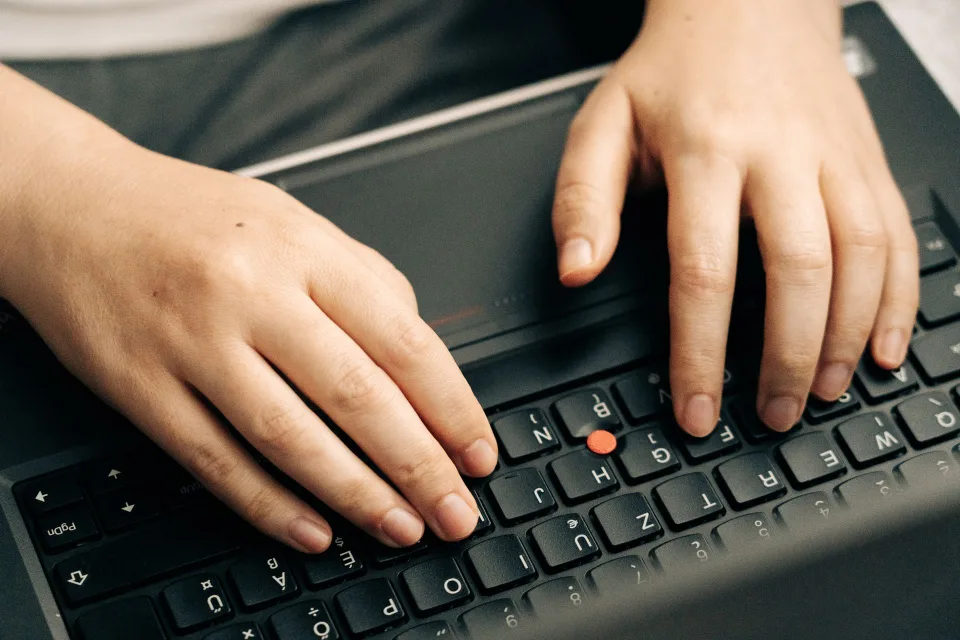
Écraser un long paragraphe rédigé pendant 15 minutes en faisant machinalement un second Ctrl+C sur un mot isolé arrive à tout le monde. Windows conserve pourtant une mémoire tampon intégrée capable d'empiler plusieurs dizaines d'éléments, mais la laisse désactivée par défaut. Deux touches suffisent à réparer cette anomalie sans débourser 0 euro dans un logiciel tiers.
Le raccourci Win + V change la donne
Le copier-coller classique ne retient qu'une seule information. Dès qu'un nouveau bloc entre dans la file, l'ancien disparaît sans laisser de trace. Pour casser ce fonctionnement rigide, appuyez simultanément sur la touche Windows et la lettre V. Un petit panneau vertical s'ouvre aussitôt sur l'écran.
Si vous ne l'avez jamais ouvert, une boîte de dialogue affiche un bouton « Activer ». Cliquez dessus une seule fois. Dès cet instant, chaque copie réalisée via Ctrl+C ou un clic droit vient s'ajouter à une liste chronologique consultable à tout moment. Plus besoin de jongler sans arrêt entre deux fenêtres ouvertes pour transférer une série de cinq adresses ou trois paragraphes distincts. Tout comme on apprend comment utiliser les bureaux virtuels sur pc pour organiser son écran, mémoriser ce réflexe évite les allers-retours épuisants entre les onglets.
Ce que le système garde en réserve et ce qu'il refuse
L'outil n'est pas un disque dur sans fond. Le système d'exploitation applique des limites techniques strictes pour ne pas saturer la mémoire vive de l'ordinateur. Le gestionnaire stocke les 25 derniers éléments copiés avant d'évincer le plus ancien de la liste.
Chaque élément copié ne peut pas dépasser un plafond de 4 Mo, ce qui convient parfaitement au texte formaté, aux tableaux légers et aux captures d'écran partielles. En revanche, si vous copiez une vidéo de 500 Mo ou un dossier lourd pour le déplacer dans l'explorateur, il n'apparaîtra jamais dans ce panneau déroulant. C'est également une méthode utile pour faire le tri avant de libérer de l'espace sur les disques encombrés par des fichiers temporaires dupliqués.
| Fonctionnalité | Presse-papier classique (Ctrl+V) | Historique natif (Win+V) | Logiciel tiers dédié (Ditto) |
|---|---|---|---|
| Nombre d'entrées gardées | 1 élément unique | 25 éléments | Plus de 500 éléments |
| Types de contenus | Texte et images | Texte, HTML, images (< 4 Mo) | Fichiers, sons, images HD |
| Rétention après redémarrage | Aucune (perdu) | Uniquement les éléments épinglés | Base de données conservée |
| Impact sur les performances | Nul | Invisible (< 15 Mo de RAM) | Variable selon la base |
| Risque de fuite en réseau | Nul | Option de synchronisation cloud | Nul si utilisé hors ligne |
Épingler pour créer des modèles permanents
Lorsque vous éteignez ou redémarrez votre PC, la mémoire vive se vide et efface le presse-papier. Vos 25 éléments s'évaporent en 10 secondes. Pour contrer cette purge automatique, Microsoft a prévu une icône d'épingle en face de chaque ligne dans le menu Win + V.
Un clic sur cette épingle fige l'élément indéfiniment. Même après une mise à jour système ou une coupure de courant, le texte reste ancré en haut de votre tiroir. Cette fonction remplace avantageusement les pense-bêtes pour stocker votre numéro de SIRET, une signature de mail type, des coordonnées bancaires ou une formule de politesse récurrente. Deux clics suffisent pour coller ces formules n'importe où, sans jamais rouvrir vos documents de référence.
Les limites de confidentialité à désactiver d'urgence
Le presse-papier comporte un piège majeur situé dans les paramètres généraux de l'ordinateur : la synchronisation multi-appareils. Si vous utilisez un compte Microsoft sur plusieurs PC, le système propose de transmettre vos textes copiés sur leurs serveurs distants pour vous permettre de les récupérer sur un second appareil portable.
Cette synchronisation implique que vos bribes de conversations, vos brouillons et vos données privées transitent par des serveurs extérieurs. De la même manière qu'il faut savoir empêcher une IA d'utiliser ses données pour protéger son travail quotidien, désactiver cette case dans l'onglet Paramètres > Système > Presse-papiers garantit que vos données restent confinées à votre machine locale. De nombreux utilisateurs délèguent aujourd'hui la rédaction de leurs synthèses en apprenant comment faire resumer un texte par une IA, mais coller des extraits sensibles dans un presse-papier synchronisé sans vérification expose inutilement votre correspondance.
L'usage quotidien du presse papier windows reste le moyen le plus direct d'éviter les erreurs de saisie à la chaîne, à condition de garder la main sur ce qui est mémorisé et ce qui doit disparaître.
Questions fréquentes
- Comment retrouver un texte copié dans le presse papier ?
- Pressez la touche Windows et la lettre V sur votre clavier. Une petite fenêtre déroulante s'ouvre à côté de votre curseur. Elle liste l'ensemble des éléments copiés récemment. Il suffit de faire défiler la liste et de cliquer sur le paragraphe désiré pour l'insérer dans votre document actif.
- Pourquoi l'historique du presse-papier est-il vide après redémarrage ?
- Par mesure de sécurité et pour économiser les ressources, la mémoire temporaire est purgée à l'extinction du PC. Si vous souhaitez conserver certains fragments de texte d'un jour sur l'autre, ouvrez le panneau avec Win + V et cliquez sur l'icône représentant une punaise pour les épingler de façon permanente.
- Les images copiées sur le web sont-elles enregistrées ?
- Oui, les captures d'écran et les images copiées par un clic droit s'ajoutent à l'historique au même titre que le texte. La seule contrainte imposée par le système concerne leur poids, qui ne doit pas dépasser le seuil strict de 4 Mo par image stockée.
Sources
- Commission Nationale de l'Informatique et des Libertés — Recommandations officielles sur l'hygiène informatique et la protection des données locales.
- Agence nationale de la sécurité des systèmes d'information — Guides pratiques pour la sécurisation des postes de travail bureautiques.
L’auteur
La rédaction
Ce compte signe les articles de veille quotidienne d’Idée-Astuces. Ils sont rédigés avec l’aide d’un modèle de langage à partir des sujets du jour, puis soumis à un contrôle automatique qui vérifie la structure, la densité factuelle, la validité des liens…
Veille des tendances vérification des sources formats de service
Tous ses articles →