Réglages graphiques PC optimiser la fluidité des jeux sans gâcher le visuel
Augmenter la fluidité d'un jeu ne nécessite pas toujours d'acheter une nouvelle carte graphique. En modifiant quelques options stratégiques dans les menus, vos jeux gagnent en réactivité sans perte de netteté.
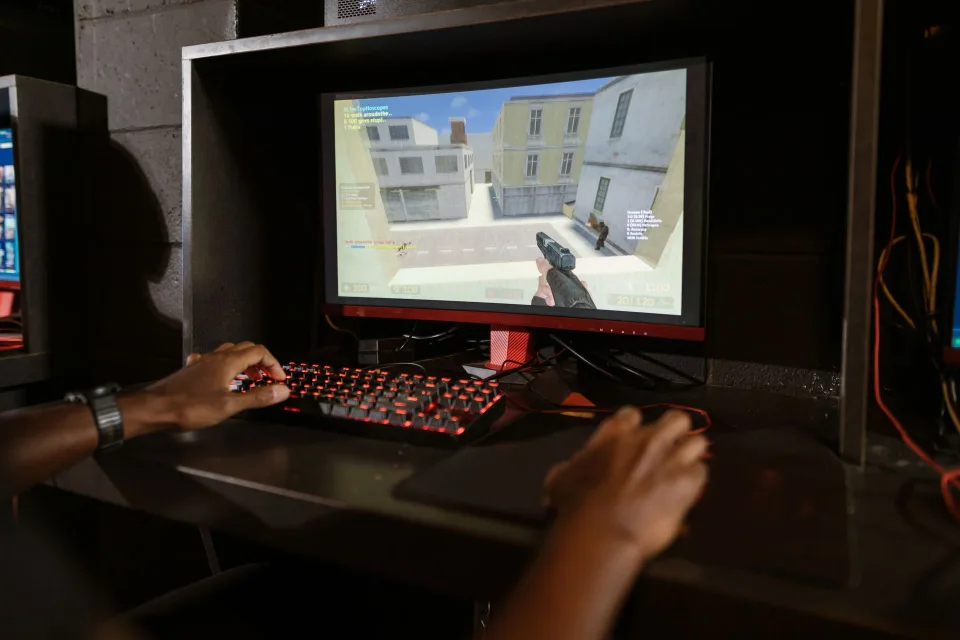
Activer les ombres en qualité ultra consomme jusqu'à 42 % de ressources GPU supplémentaires par rapport au niveau moyen, pour un rendu visuel presque identique en plein mouvement. La majorité des joueurs laissent les préréglages automatiques décider à leur place, ce qui bride les performances globales. En ciblant uniquement les calculs d'éclairage et de géométrie secondaire, un ordinateur modeste retrouve une fluidité parfaite.
Réduire les ombres et le volumétrique pour libérer du GPU
Le traitement de la lumière reste l'opération la plus lourde pour une carte graphique moderne. Les ombres très détaillées exigent un calcul précis sur chaque pixel de la scène, ce qui fait s'effondrer le compteur d'images. Passer ce paramètre de Ultra à Moyen permet de regagner jusqu'à 18 % de fluidité tout en gardant des silhouettes propres.
Les brouillards volumétriques et les rayons de soleil suivent la même logique. Ces effets créent une atmosphère réaliste, mais ils exigent une puissance démesurée. En abaissant la résolution des fluides et des fumées, la charge descend drastiquement. C'est l'étape de base pour optimiser FPS jeux sans gâcher la netteté de la végétation ou la texture des personnages.
Exploiter le suréchantillonnage pour doubler la réactivité
Les technologies comme le Nvidia DLSS, l'AMD FSR ou de Intel XeSS ont transformé la gestion des réglages. Le principe consiste à calculer l'image dans une définition inférieure, par exemple en 720p, puis à utiliser un algorithme pour la reconstruire proprement en 1080p ou en 4K. Le gain s'élève à parfois plus de 50 % d'images générées en plus chaque seconde.
Le mode Qualité de ces technologies offre un résultat visuel souvent indiscutable face au rendu natif, tout en supprimant l'aliasing. Seul le mode Performance extrême a tendance à créer un flou visible autour des détails fins comme le feuillage. Si votre matériel peine encore, vous pouvez aussi tenter de libérer de l'espace sur votre disque système pour éviter que le transfert de fichiers temporaires ne crée de micro-coupures.
Bilan du gain de performance selon les paramètres graphiques
| Option graphique | Impact sur la qualité visuelle | Gain moyen sur les FPS | Charge principale sur le matériel |
|---|---|---|---|
| Ombres (Ultra vers Moyen) | Très faible | +15 % à 25 % | Processeur graphique (GPU) |
| Brouillard volumétrique | Imperceptible | +10 % à 20 % | Processeur graphique (GPU) |
| Ray Tracing (Désactivé) | Modéré à élevé | +40 % à 70 % | Cœurs dédiés au RT |
| DLSS / FSR (Mode Qualité) | Quasiment nul | +30 % à 60 % | Calcul IA / Processeur |
| Antialiasing (MSAA vers TAA) | Faible | +8 % à 12 % | Mémoire VRAM |
Éliminer les pièges visuels qui alourdissent le système
Le Ray Tracing représente le piège ultime pour les configurations d'entrée de gamme. Même si cette technologie simule la trajectoire réelle des rayons lumineux, son activation divise les performances par deux sur la majorité des cartes. Désactiver le Ray Tracing reste la décision la plus rationnelle pour préserver une fréquence constante au-dessus de 60 FPS.
D'autres options apportent même du désagrément visuel. Le flou de mouvement (motion blur) masque les décors sous une pellicule baveuse lors des rotations de caméra. Le désactiver améliore la lisibilité de l'action tout en soulageant légèrement le matériel. Il est également recommandé de surveiller les tâches de fond de votre système. Savoir comment utiliser les bureaux virtuels sur pc aide à séparer vos applications de travail des jeux, ce qui évite que des logiciels gourmands ne tournent en arrière-plan pendant vos sessions.
Optimiser l'environnement logiciel pour maximiser la stabilité
Les réglages internes du jeu ne font pas tout si le système d'exploitation n'est pas configuré correctement. L'activation du Mode Jeu dans les paramètres de Windows donne la priorité absolue à l'application 3D active face aux processus secondaires. Veillez également à mettre à jour vos pilotes graphiques au moins une fois tous les deux mois.
Un nettoyage régulier des fichiers temporaires et des programmes qui se lancent au démarrage évite la saturation du processeur. Appliquer ces méthodes permet de savoir comment accélérer un PC lent au démarrage pour qu'il consacre l'intégralité de sa mémoire RAM à votre jeu. En couplant un Windows propre à des réglages graphiques ajustés, une machine datant de quatre ans peut exécuter les titres récents dans des conditions très confortables.
Questions fréquentes
- Comment augmenter les FPS sur un PC gamer sans changer de pièces ?
- Pour augmenter la fluidité, baissez en priorité les ombres, les effets volumétriques et le Ray Tracing dans le menu vidéo du jeu. Activez ensuite le DLSS ou le FSR en mode Qualité. Ces ajustements augmentent le nombre d'images par seconde jusqu'à 60 % sans altérer la netteté du jeu.
- Faut-il toujours régler la résolution sur la valeur native de l'écran ?
- Oui, modifier la résolution native de votre moniteur rend l'image floue et inconfortable. Il vaut mieux conserver la résolution d'origine et utiliser un outil de suréchantillonnage comme le DLSS, le FSR ou le XeSS qui réduit la charge de calcul tout en maintenant une image très propre.
- Le flou de mouvement fait-il gagner des FPS quand on le coupe ?
- Le gain brut en FPS reste minime, souvent inférieur à 3 %, mais la clarté visuelle s'en trouve grandement améliorée. Désactiver le flou de mouvement supprime l'effet de traînée lors des déplacements rapides de caméra, ce qui permet de mieux repérer les détails et les adversaires.
Sources
- CNIL - Conseils pour sécuriser et gérer son matériel — Recommandations générales sur l'usage des équipements numériques.
L’auteur
La rédaction
Ce compte signe les articles de veille quotidienne d’Idée-Astuces. Ils sont rédigés avec l’aide d’un modèle de langage à partir des sujets du jour, puis soumis à un contrôle automatique qui vérifie la structure, la densité factuelle, la validité des liens…
Veille des tendances vérification des sources formats de service
Tous ses articles →