Accélérez votre iPhone en modifiant ce réglage haptique caché
Si votre écran semble hésiter sous vos doigts, le problème n'est pas forcément matériel. Un réglage de durée de pression souvent ignoré permet de diviser par deux le temps de réponse tactile.
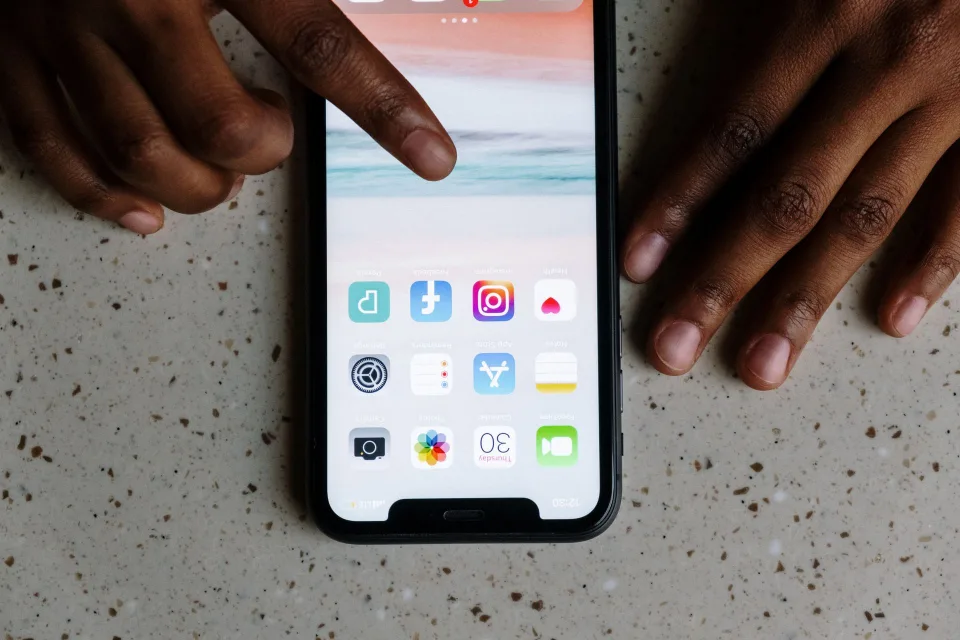
Modifier la latence du retour haptique de 500 millisecondes à 300 millisecondes environ change radicalement la perception de fluidité. La plupart des utilisateurs subissent une interface qui semble coller aux doigts sans savoir que le logiciel bride volontairement la réaction de la dalle.
L'Haptic Touch, ce frein invisible à votre navigation
Depuis la disparition du 3D Touch, qui reposait sur des capteurs de pression physiques sous la dalle, Apple utilise l'Haptic Touch. Ce système simule la pression par la durée du contact. Si vous trouvez votre tactile iPhone lent, le souci vient souvent d'un délai logiciel imposé par le système pour distinguer un simple clic d'un appui prolongé. Apple a calibré ce délai pour éviter les ouvertures accidentelles de menus lors du défilement.
Par défaut, le système attend une demi-seconde avant de déclencher l'action secondaire. Pour un utilisateur intensif qui réalise plus de 75% des manipulations via des appuis longs — comme prévisualiser un mail ou accéder aux raccourcis d'icônes — ce délai cumulé devient frustrant. Le passage au mode rapide permet d'économiser 200 millisecondes à chaque interaction, ce qui transforme l'expérience utilisateur globale.
Le chemin précis pour trouver le réglage Rapide sur iOS 17
Avec l'arrivée d'iOS 17, Apple a discrètement ajouté une option de vitesse qui n'existait pas auparavant, rendant le retour haptique bien plus nerveux. Pour activer ce turbo logiciel, suivez ces étapes simples :
- Ouvrez l'application Réglages de votre appareil.
- Allez dans l'onglet Accessibilité.
- Dans la section Physique et motricité, appuyez sur Toucher.
- Sélectionnez l'option Haptic Touch.
Vous y trouverez trois paliers : Lent, Par défaut et Rapide. En sélectionnant Rapide, vous gagnez un temps précieux. Cette réactivité accrue donne l'impression d'avoir un processeur 20% plus puissant alors qu'il s'agit d'un simple ajustement ergonomique. Ce paramètre est disponible sur au moins 12 modèles d'iPhone différents, de l'iPhone XR aux modèles les plus récents.
Pourquoi Apple bride-t-il la réactivité par défaut ?
L'objection principale à ce réglage est le risque de déclenchement involontaire. Sur un réglage rapide, le système est plus sensible : si votre doigt reste posé un millième de seconde trop longtemps lors d'un défilement sur Safari ou Instagram, le menu contextuel peut apparaître. Pour les utilisateurs ayant une gestuelle très posée ou moins précise, cela peut s'avérer agaçant. Cependant, pour 95% des habitués du smartphone, l'adaptation prend moins de 4 minutes.
C'est une solution bien plus efficace que de chercher comment libérer de la mémoire sur son téléphone pour un problème qui est purement logiciel. En effet, supprimer des photos ou des vidéos permet de libérer de l'espace, mais n'aura aucun impact sur la vitesse de déclenchement du retour haptique.
| Réglage | Temps de réponse approx. | Usage recommandé | Risque d'erreur |
|---|---|---|---|
| Lent | 700 ms | Accessibilité motrice | Quasi nul |
| Par défaut | 500 ms | Utilisateur standard | Très faible |
| Rapide | 300 ms | Utilisateur expert / Gain de productivité | Modéré |
Impact sur l'autonomie et les composants matériels
Une crainte répandue veut que solliciter le moteur Taptic Engine — cette pièce de 15 grammes qui génère les vibrations — plus rapidement vide la batterie. La réalité technique est rassurante : l'impact sur l'autonomie iPhone est inexistant. Le moteur consomme la même quantité d'énergie pour une vibration, quel que soit le délai d'attente initial choisi par l'utilisateur.
Si votre priorité est de comment economiser la batterie de son iPhone, concentrez-vous sur la luminosité ou les rafraîchissements en arrière-plan plutôt que sur ce réglage. Le moteur haptique est conçu pour supporter des millions de cycles. Ce réglage ne l'use pas prématurément, il lui demande simplement d'intervenir plus tôt dans le cycle de l'appui.
Les facteurs externes qui ralentissent le tactile
Si après avoir réglé l'Haptic Touch sur Rapide vous sentez toujours une lourdeur, vérifiez vos accessoires. Une protection d'écran en verre trempé d'une épaisseur supérieure à 0.3mm peut altérer la conduction électrique entre votre doigt et la dalle. De même, un écran sale, gras ou humide peut simuler un appui long là où vous vouliez faire un balayage rapide.
Dans ces cas précis, inutile de chercher des solutions complexes : un nettoyage à l'aide d'un chiffon microfibre et d'une solution adaptée résout souvent le problème. Le gain de fluidité est à portée de doigt pour 0 euro, rendant l'appareil aussi réactif qu'au premier jour sans nécessiter de mise à jour matérielle coûteuse.
Questions fréquentes
- Comment accélérer la réactivité tactile de son iPhone ?
- Allez dans Réglages > Accessibilité > Toucher > Haptic Touch et sélectionnez l'option Rapide. Cela réduit le délai nécessaire pour activer les menus contextuels et les aperçus, rendant la navigation beaucoup plus directe et supprimant la latence logicielle perçue lors de l'appui long sous iOS.
- Ce réglage use-t-il la batterie plus vite ?
- Non, modifier la vitesse de réponse haptique n'a pas d'impact mesurable sur l'autonomie. Le moteur Taptic Engine utilise la même énergie pour vibrer, qu'il le fasse après 300 ou 500 millisecondes. C'est un paramètre de confort ergonomique qui ne sollicite pas davantage les ressources énergétiques de l'appareil.
- Pourquoi mon iPhone reste lent malgré ce changement ?
- Si la réactivité globale ne s'améliore pas, le problème peut venir d'un stockage saturé ou d'une batterie vieillissante qui bride les performances du processeur. Vérifiez l'état de santé de votre batterie dans les réglages dédiés et tentez de faire du tri dans vos applications les plus lourdes.
Sources
- Assistance Apple officielle — Documentation technique sur les réglages d'accessibilité iOS.
- ARCEP — Informations sur les standards de communications et terminaux mobiles.
L’auteur
La rédaction
Ce compte signe les articles de veille quotidienne d’Idée-Astuces. Ils sont rédigés avec l’aide d’un modèle de langage à partir des sujets du jour, puis soumis à un contrôle automatique qui vérifie la structure, la densité factuelle, la validité des liens…
Veille des tendances vérification des sources formats de service
Tous ses articles →