Transformer son téléphone en scanner de documents gratuit
Inutile d'encombrer votre bureau avec un appareil massif pour numériser vos factures ou contrats. Votre téléphone dispose de fonctions intégrées capables de générer des fichiers PDF parfaitement cadrés en quelques secondes.
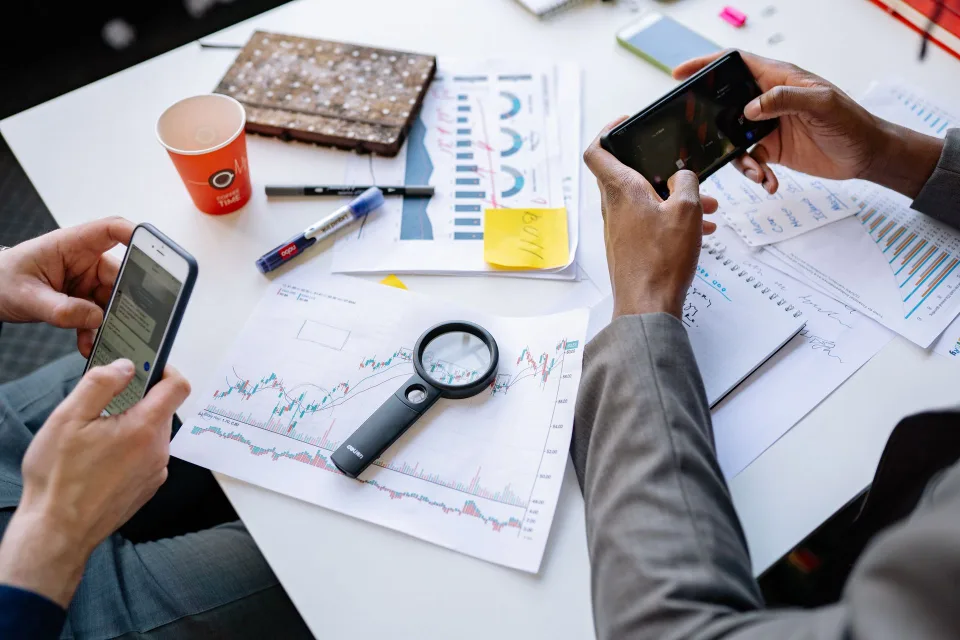
Un scanner à plat classique coûte entre 85 et 160 euros et occupe souvent une surface de 40 cm sur 30 cm sur votre bureau. Pourtant, le capteur de 12 mégapixels qui équipe la majorité des téléphones actuels offre une résolution largement suffisante pour de l'archivage administratif. La différence entre une simple photo et un scan réside dans le traitement logiciel : le smartphone détecte les bords de la feuille, redresse les lignes courbes et augmente le contraste pour rendre le texte parfaitement lisible.
Pourquoi votre application Notes est votre meilleur allié
Sur iOS, l'outil est caché là où on ne l'attend pas. Il ne s'agit pas de l'appareil photo, mais de l'application Notes. En ouvrant une nouvelle note et en appuyant sur l'icône de l'appareil photo, l'option « Scanner des documents » apparaît. Ce mode est conçu pour le haut rendement : il déclenche la prise de vue automatiquement dès qu'il détecte un rectangle blanc sur un fond contrasté.
Le gain de temps est réel. Numériser un contrat de 5 pages prend environ 25 secondes, contre plusieurs minutes avec un matériel de bureau qui doit préchauffer et faire circuler le chariot optique. L'avantage majeur est la gestion du stockage : avant de saturer votre cloud, pensez à libérer de l'espace sur votre mémoire interne en supprimant les doublons, car un scan haute définition pèse entre 2 et 5 Mo par page selon les réglages.
La méthode Google Drive pour les utilisateurs Android
Si vous utilisez un smartphone Samsung, Pixel ou Xiaomi, la solution la plus stable ne nécessite aucun téléchargement supplémentaire. L'application Google Drive, installée d'office sur 95 % des appareils Android, possède un bouton « + » en bas à droite qui propose une fonction « Numériser ».
Contrairement à une photo classique prise à la volée, cet outil convertit l'image en PDF noir et blanc ou couleur en optimisant la lisibilité des caractères. C'est particulièrement utile pour planifier ses vacances en ayant une copie numérique de son passeport et de ses réservations accessible hors connexion. L'application corrige même les ombres portées par votre main si vous tenez l'appareil un peu trop près du papier.
Les limites techniques de la numérisation mobile
Soyons honnêtes : le smartphone ne remplace pas un scanner professionnel pour les documents très fins comme le papier journal ou les photos anciennes nécessitant un échantillonnage à 300 dpi réels sans compression. La distorsion optique sur les bords de la page reste un problème si vous ne tenez pas le téléphone à environ 20 cm de hauteur, bien parallèle au document.
Les reflets sont l'ennemi numéro un. Sur un papier glacé, le flash crée une zone blanche illisible. La solution n'est pas d'augmenter la puissance lumineuse mais de se placer près d'une fenêtre avec une lumière latérale. Si votre document est corné ou plié, le logiciel aura du mal à identifier les angles, ce qui peut donner un PDF bancal.
| Critère | Scanner de bureau | Application Smartphone | Microsoft Lens (App tierce) |
|---|---|---|---|
| Prix moyen | 85 à 160 euros | Gratuit (inclus) | Gratuit |
| Vitesse par page | 12 à 20 secondes | 4 à 6 secondes | 5 secondes |
| Encombrement | 40 cm de large | Nul | Nul |
| OCR (Texte éditable) | Excellent | Moyen à Bon | Très performant |
| Exportation | PC uniquement | Cloud et Mobile | Écosystème Office |
Sécuriser vos documents sensibles après le scan
Numériser une fiche de paie ou une pièce d'identité n'est pas un acte anodin. Une fois le document converti, il se retrouve souvent synchronisé automatiquement sur des serveurs distants. Si vous craignez pour la confidentialité de vos données, il est recommandé de déplacer ces fichiers vers un dossier sécurisé protégé par mot de passe ou biométrie.
Certaines personnes utilisent cette technique pour numériser des ordonnances, ce qui peut être pratique. Dans ce cadre, il est judicieux de savoir comment accélérer un PC si vous devez ensuite envoyer ces fichiers volumineux via un portail de santé parfois capricieux. Pour Scanner un document de manière professionnelle, assurez-vous de toujours poser la feuille sur un support de couleur sombre (une table en bois ou un tapis de souris noir) : le contraste facilite la détection automatique des bords par l'intelligence artificielle de l'appareil. Enfin, cette numérisation systématique permet de trier ses papiers plus sereinement et évite les arnaques liées à la perte de documents originaux, tout comme il est utile de savoir bloquer démarchage pour garder l'esprit libre.
Questions fréquentes
- Comment scanner des documents avec son smartphone sans installer d'application ?
- Sur iPhone, ouvrez l'application Notes, créez une note, appuyez sur l'icône appareil photo et choisissez « Scanner des documents ». Sur Android, ouvrez Google Drive, appuyez sur le bouton « + » puis sur « Numériser ». Ces deux méthodes natives produisent des fichiers PDF de haute qualité sans frais supplémentaires.
- Quelle est la différence entre une photo et un scan mobile ?
- Une photo capture l'image brute avec ses ombres et ses déformations de perspective. Le scan mobile utilise des algorithmes pour redresser le document, corriger les blancs, supprimer les ombres de la main et transformer le tout en un fichier PDF léger où le texte est optimisé pour la lecture.
- Comment obtenir un rendu professionnel pour un CV ou un contrat ?
- Placez votre document sur un fond sombre et contrasté sous une lumière naturelle indirecte. Maintenez le téléphone bien parallèle à la feuille. Utilisez la fonction de recadrage manuel si les bords ne sont pas parfaits, et choisissez le mode « Noir et Blanc » pour un rendu plus net du texte.
L’auteur
La rédaction
Ce compte signe les articles de veille quotidienne d’Idée-Astuces. Ils sont rédigés avec l’aide d’un modèle de langage à partir des sujets du jour, puis soumis à un contrôle automatique qui vérifie la structure, la densité factuelle, la validité des liens…
Veille des tendances vérification des sources formats de service
Tous ses articles →