Utiliser son téléphone portable comme webcam haute définition sur PC
Les webcams d'ordinateurs offrent souvent une image sombre et floue lors des visioconférences. Il est possible de réutiliser la caméra d'un smartphone pour obtenir un rendu net sans dépenser un centime.
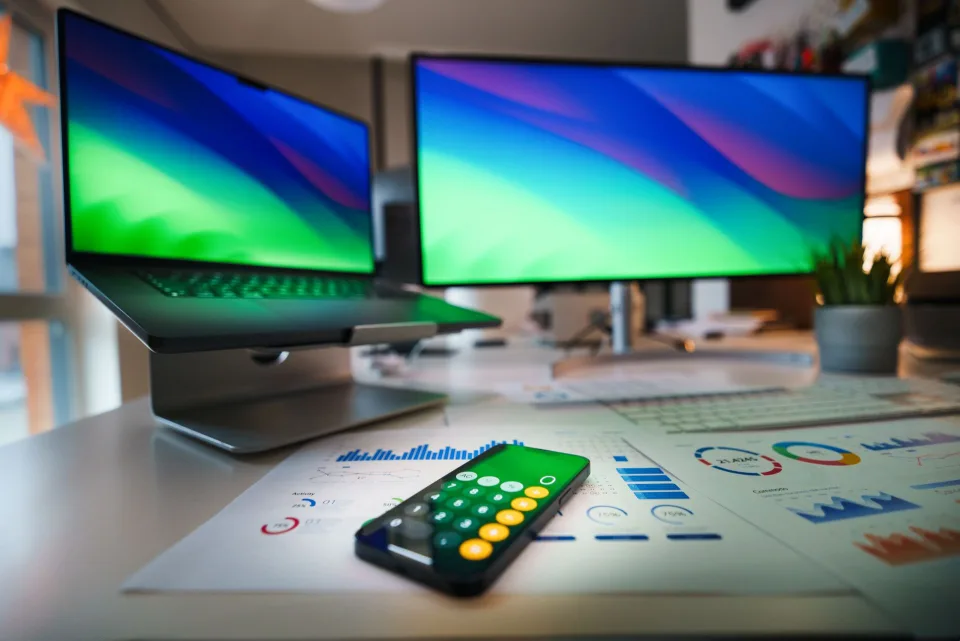
Les webcams installées sur les ordinateurs portables restent décevantes. Le capteur optique de votre téléphone portable gère les faibles luminosités avec une précision bien meilleure. En installant une application dédiée, transformer son smartphone en webcam prend à peine 3 minutes et ne coûte absolument rien.
Pourquoi les caméras d'ordinateurs restent de mauvaise qualité ?
Les constructeurs d'ordinateurs privilégient la finesse des écrans au détriment des composants optiques. Il est physiquement impossible d'intégrer un grand capteur photo dans une bordure d'écran de quelques millimètres. Résultat : l'image devient rapidement granuleuse dès que la lumière baisse, avec des couleurs fades et un cadrage fixe.
À l'inverse, 85 % des téléphones en circulation possèdent des objectifs capables de capturer un flux vidéo très fluide. Évitez de dépenser inutilement entre 45 à 120 euros dans un périphérique externe dédié alors que vous disposez déjà d'un matériel ultra-performant.
USB ou Wi-Fi : quel mode de connexion privilégier ?
La connexion sans fil paraît séduisante au premier abord. Pourtant, passer par le réseau Wi-Fi domestique réserve parfois des décalages gênants entre le son et l'image lors d'un appel professionnel.
Le câble USB demeure la solution idéale car il garantit un flux vidéo fluide sans latence. Il permet également de charger le téléphone en continu durant la visioconférence. Si votre appareil ralentit pendant l'enregistrement, pensez d'abord à libérer de l'espace sur la mémoire interne pour conserver de bonnes performances.
| Mode de connexion | Définition vidéo | Latence du signal | Impact sur la batterie |
|---|---|---|---|
| Webcam intégrée PC | Faible (720p) | Nulle | Aucun |
| Smartphone via Wi-Fi | Élevée (1080p) | Moyenne | Consommation forte |
| Smartphone via USB | Maximale (1080p à 4K) | Nulle | Batterie en charge |
Les applications gratuites simples à configurer
Trois logiciels majeurs permettent de faire le pont entre les deux équipements sans rien payer pour les fonctions essentielles :
- Camo : compatible avec Windows et macOS, il propose des réglages avancés pour ajuster l'exposition et l'éclairage.
- DroidCam : une option très légère pour Android qui consomme moins de 2 Go de mémoire système sur l'ordinateur.
- Iriun Webcam : reconnue instantanément par Zoom, Microsoft Teams et Google Meet dès le branchement.
Ces utilitaires s'installent en deux parties : l'application mobile d'un côté et le pilote sur l'ordinateur de l'autre. Si la vidéo saccade malgré un bon câble, n'hésitez pas à accélérer un PC en fermant les applications en arrière-plan.
Positionner le téléphone à la bonne hauteur
Poser le téléphone au bas de l'écran contre un livre produit un angle de vue en contre-plongée peu flatteur. Pour un rendu professionnel, l'objectif doit se trouver au niveau de vos yeux.
Un petit trépied articulé de 15 cm posé derrière le moniteur ou une pince de fixation pour écran assure une stabilité parfaite. Vous pourrez ainsi garder le contact visuel avec vos interlocuteurs tout en naviguant facilement entre vos fenêtres grâce aux bureaux virtuels sur votre poste de travail.
Si vous utilisez un téléphone Apple sans le brancher sur une prise secteur, surveillez régulièrement l'autonomie iPhone pour ne pas couper votre appel au milieu d'une intervention.
Questions fréquentes
- comment utiliser son téléphone comme webcam sur pc ?
- Installez l'application de votre choix sur votre mobile ainsi que son logiciel compagnon sur votre ordinateur. Connectez les deux appareils à l'aide d'un câble USB, activez l'autorisation de la caméra dans les paramètres du téléphone, puis sélectionnez cette nouvelle caméra dans les options vidéo de votre logiciel de réunion.
- Filmer longtemps abîme-t-il le matériel du téléphone ?
- Filmer en continu sollicite fortement le processeur mobile. Toutefois, en retirant la coque rigide et en réduisant la luminosité de l'écran du téléphone pendant les réunions, vous évitez la montée en température et conservez une utilisation parfaitement sûre sur le long terme.
- La qualité est-elle vraiment supérieure à une webcam classique ?
- Oui, car les optiques de smartphones gèrent mieux l'exposition et l'équilibre des blancs. Changer de caméra permet de réutiliser un ancien téléphone plutôt que d'acheter un appareil neuf. Vous obtenez une image nette, lumineuse et sans saccades.
Sources
- ANSSI - Agence nationale de la sécurité des systèmes d'information — Recommandations sur la sécurité des périphériques connectés et des logiciels de visioconférence.
L’auteur
La rédaction
Ce compte signe les articles de veille quotidienne d’Idée-Astuces. Ils sont rédigés avec l’aide d’un modèle de langage à partir des sujets du jour, puis soumis à un contrôle automatique qui vérifie la structure, la densité factuelle, la validité des liens…
Veille des tendances vérification des sources formats de service
Tous ses articles →